


FIRST Components Academy | Breve Guida per il Funzonamento del GUI Builder
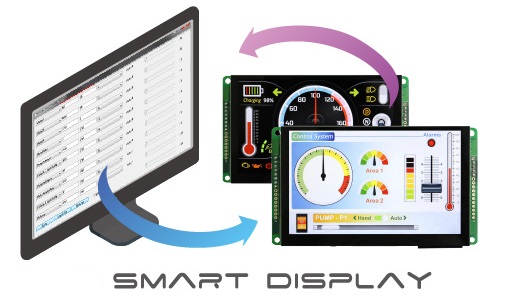
Winstar offre un portafoglio di prodotti pronti all'uso "Soluzione Smart Display" nelle sue linee di prodotti per soddisfare le applicazioni e le esigenze uniche dei clienti.
Ridurrà i costi di sviluppo del cliente, la velocità e le aspettative di time-to-market. La "soluzione Smart Display" viene fornita con moduli di visualizzazione standard Winstar e oggetti UI per far decollare rapidamente i progetti dei clienti.
La sua soluzione Display è caratterizzata da:
- Le interfacce utente sono ben definite come oggetti.
- Memoria flash incorporata, memorizza il carattere e i dati del dizionario degli oggetti.
- Inizia rapidamente, adatto per l'integrazione rapida e semplice di un HMI in qualsiasi applicazione.
- Progetta l'interfaccia utente senza scrivere una riga di codice.
Diamo seguito al nostro ultimo articolo nel Knowledge Center (Link to 'SMART GUI BUILDER' INTRODUCTION & VIDEO) con questi video per un'esperienza utente guidata!👇
|
VIDEO | |
|---|---|
| 1)Come cominciare: -scegliere -progetto -fare/annullare/cancellare -Aggiungi pagina -modificare il valore predefinito |
2)Come eseguire la simulazione senza il modulo collegato: -Il GUI Builder di Winstar consente all'utente di simulare il comportamento tra software e modulo senza il modulo hardware in mano |
|
3)Come caricare una schermata iniziale GIF: -Fai clic sulla pagina "Risorse". |
4)Come caricare i propri widget: -Fai clic sulla pagina "Risorse" Ora puoi controllare il risultato in modalità simulazione! |
|
5)Come aggiornare un intero progetto: -In primo luogo, collegare il modulo hardware con il generatore GUI |
6)Come modificare la velocità di trasmissione (baud rate) -Una volta collegato il modulo hardware al PC con dongle da USB a CAN Ora il baud rate è stato modificato con successo! |
| 7)Come verificare la mia GUI BUILDER Version |
8)Come verificare la software version del mio modulo -Quando si collega il modulo hardware con il generatore GUI |
|
9)Come inserire un numero negativo o decimale? -Il widget Numero supporta solo numeri interi positivi. |
10)Limitazioni su GUIbuilder: -Massimo. 10 pagine -Max 64 icone per pagina consistenza dimensionale -icone di dimensioni fisse: schermata iniziale |



